WebSite X5 2026.3 Preview
Scopri cosa c’è da provare
Scopri cosa c’è da provare
WebSite X5 2026.3 introduce un cambiamento importante nel modo in cui puoi costruire e organizzare le Pagine.
Con le nuove Sezioni di pagina, la Griglia diventa molto più flessibile: puoi suddividere una Pagina in aree indipendenti, ciascuna con la propria struttura di Righe e Colonne. Questo significa creare layout anche articolati in modo più diretto, con meno passaggi, meno adattamenti e maggiore controllo sulla struttura.
Non cambia il modo di lavorare con gli Oggetti che già conosci: cambia quanto è semplice organizzarli. Le Sezioni rendono più rapido spostare, riutilizzare e modificare intere parti della Pagina e introducono una logica più modulare nella costruzione del layout.
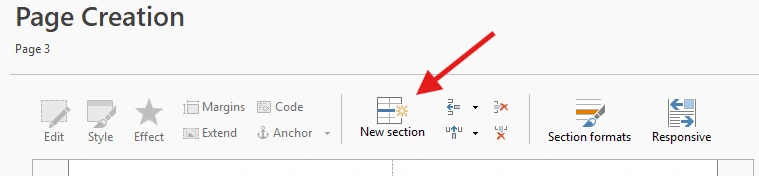
Con questa Preview puoi provare in anticipo questa nuova modalità di lavoro, insieme agli strumenti grafici dedicati alle Sezioni e ad altre migliorie pensate per rendere più fluido il lavoro sulla Griglia.
La versione è ancora in fase di sviluppo: il tuo feedback può aiutarci a individuare problemi, comportamenti poco chiari o aspetti da perfezionare prima del rilascio ufficiale.
Una Griglia più flessibile con le Sezioni
Finora la Griglia di impaginazione di una Pagina utilizzava un’unica struttura di colonne.
Questo poteva rendere più macchinosa la costruzione di layout complessi: per creare, per esempio, una prima area a 2 colonne, una seconda a 3 e una terza a 4, era necessario predisporre una Griglia in grado di gestire tutte le combinazioni. In questo caso la Pagina doveva contenere 12 colonne.
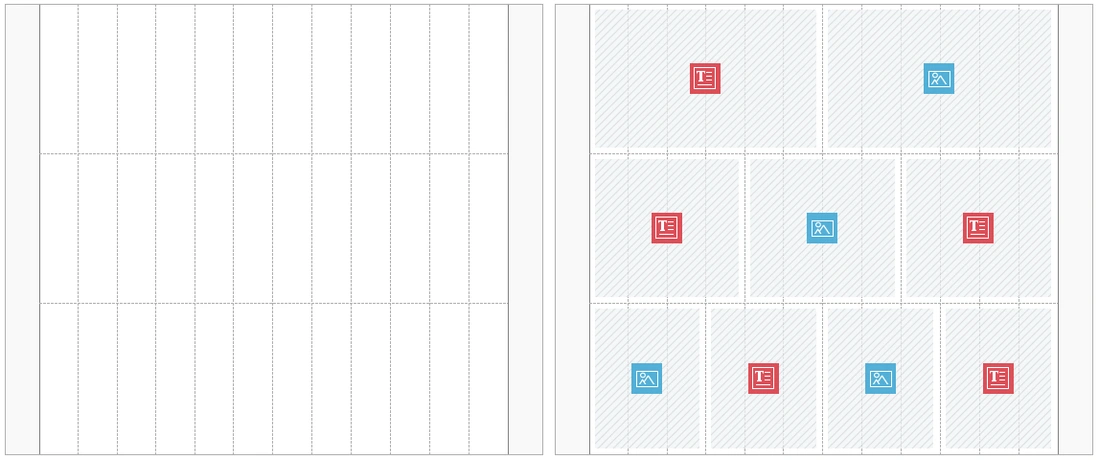
Con WebSite X5 2026.3 questo vincolo non c’è più.
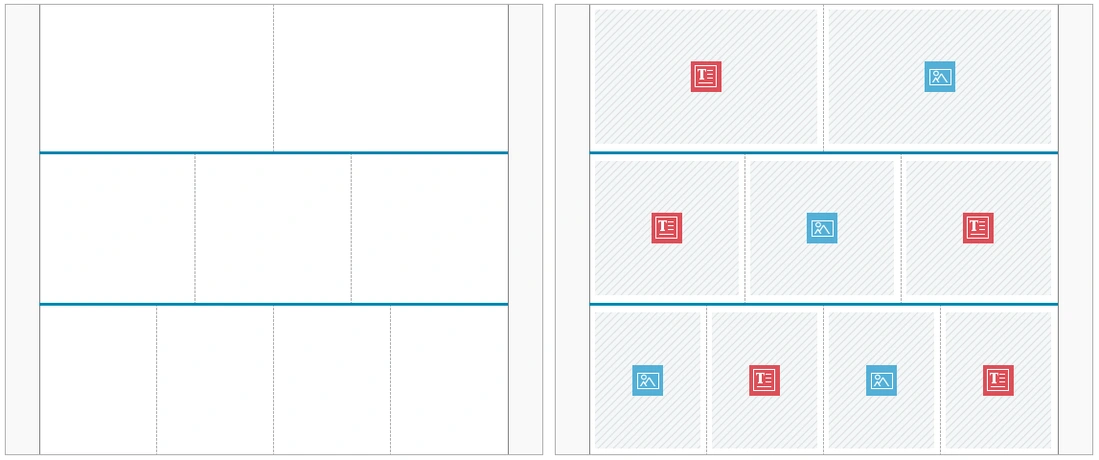
Puoi dividere la Pagina in più Sezioni indipendenti e assegnare a ciascuna la struttura più adatta ai contenuti che deve ospitare.
Ogni Sezione può infatti avere una propria struttura di Righe e Colonne. Puoi quindi creare, per esempio 3 Sezioni: una con 2 colonne, una con 3 e una con 4.
In questo modo la creazione di layout articolati è più semplice e, allo stesso tempo, la struttura della Pagina è più chiara e leggibile perché ogni Sezione utilizza solo il numero di colonne necessario.
La modalità di lavoro di base non cambia: continui a inserire, spostare e ridimensionare gli Oggetti nella Griglia come hai sempre fatto. Le Sezioni aggiungono semplicemente un nuovo livello di flessibilità quando ne hai bisogno.
In questo modo la creazione di layout articolati è più semplice e, allo stesso tempo, la struttura della Pagina è più chiara e leggibile perché ogni Sezione utilizza solo il numero di colonne necessario.
La modalità di lavoro di base non cambia: continui a inserire, spostare e ridimensionare gli Oggetti nella Griglia come hai sempre fatto. Le Sezioni aggiungono semplicemente un nuovo livello di flessibilità quando ne hai bisogno.
Cosa cambia in pratica
La differenza non sta solo nel numero di colonne che puoi utilizzare.
Con le Sezioni, la Pagina viene costruita per aree indipendenti: puoi intervenire su una parte del layout senza dover continuamente adattare anche le altre.
Questo rende il lavoro sulla Griglia più diretto e prevedibile, riduce i passaggi necessari per ottenere il layout desiderato e limita il rischio di errori quando devi modificare o riorganizzare una Pagina.
Cosa puoi fare con le Sezioni
Direttamente nella Griglia di impaginazione puoi:
- Creare una nuova Sezione nel punto in cui ti serve una struttura diversa.
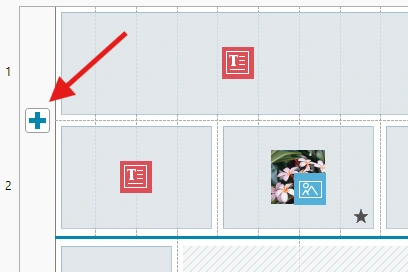
- Modificare numero e larghezza delle colonne della sola Sezione selezionata, velocizzando l’impaginazione.
Per esempio, se vuoi avere un Oggetto largo circa ⅔ della Pagina, non devi necessariamente creare 3 colonne e fare in modo che l’Oggetto ne occupi 2.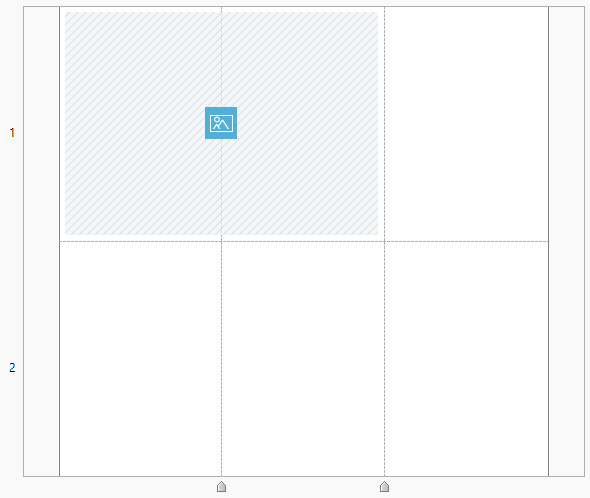
Puoi creare una Sezione con 2 colonne e trascinare il cursore che le separa fino ad ottenere la proporzione desiderata.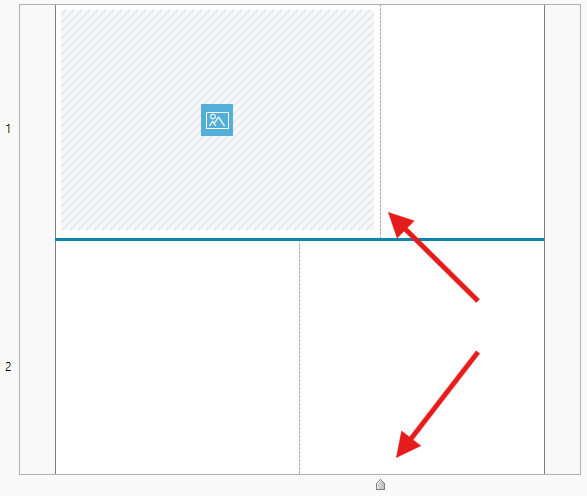
- Spostare intere Sezioni.
Con un semplice clic puoi cambiare la posizione di un’intera area della Pagina senza dover spostare e reimpaginare singolarmente tutti gli Oggetti. In questo modo risparmi tempo e riduci il rischio di errori nella ricomposizione del layout.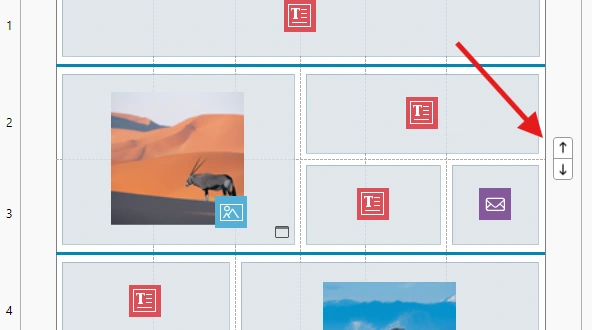
- Annullare e ripristinare più modifiche.
Durante il lavoro nella finestra Creazione della Pagina, WebSite X5 mantiene una cronologia delle operazioni eseguite. Puoi quindi utilizzare Annulla e Ripristina per tornare indietro o avanti tra più modifiche.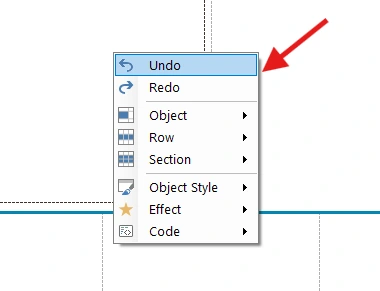
- Tagliare, copiare e incollare Sezioni o singole Righe.
Puoi duplicare intere parti della Pagina o riutilizzarle in altre Pagine senza doverle ricostruire Oggetto per Oggetto. Oltre alla Sezione, puoi infatti tagliare, copiare e incollare anche una singola Riga.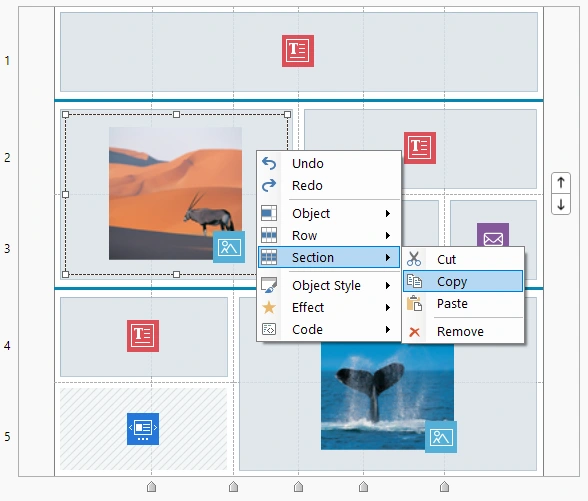
- Eliminare una Sezione e unirla a quella adiacente.
Se le due Sezioni interessate utilizzano strutture di colonne differenti, WebSite X5 adatta automaticamente la Griglia per preservare il più possibile l’impaginazione esistente.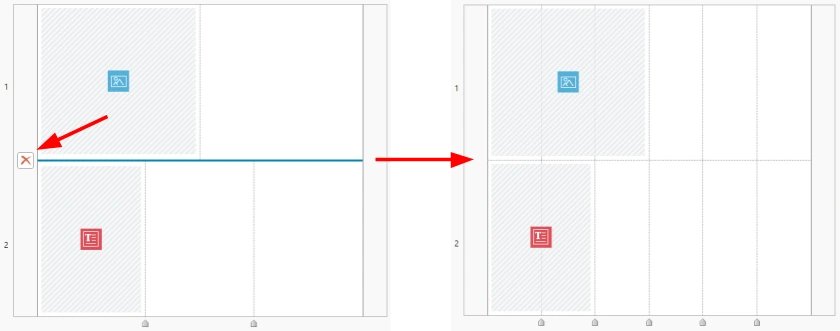
- Semplificare la lettura delle Pagine e lavorare più velocemente.
La presenza delle Sezioni rende la Pagina più ordinata e leggibile, permettendoti di individuare più rapidamente gli Oggetti su cui vuoi intervenire e di raggiungere subito l’area che devi modificare.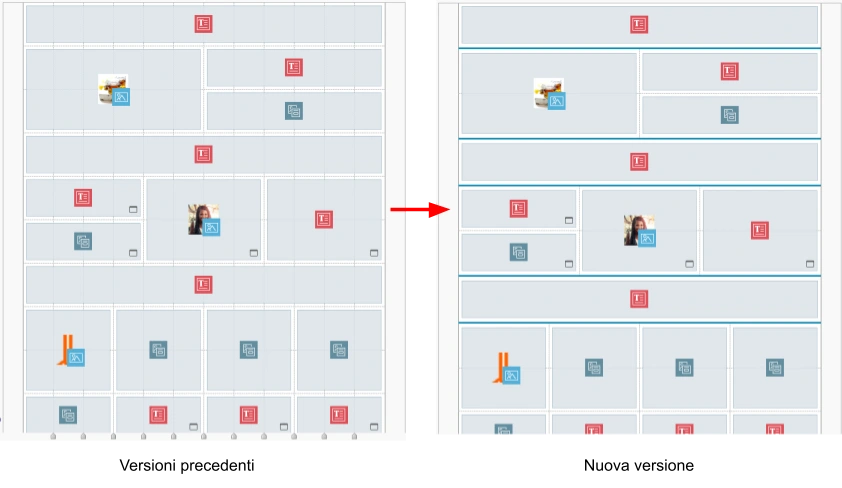
- Semplificare l’ordinamento Responsive.
Quando una Pagina contiene più Sezioni, WebSite X5 gestisce separatamente l’ordinamento degli Oggetti presenti in ciascuna di esse. In questo modo è più semplice definire e controllare il comportamento responsive, soprattutto nelle Pagine più articolate.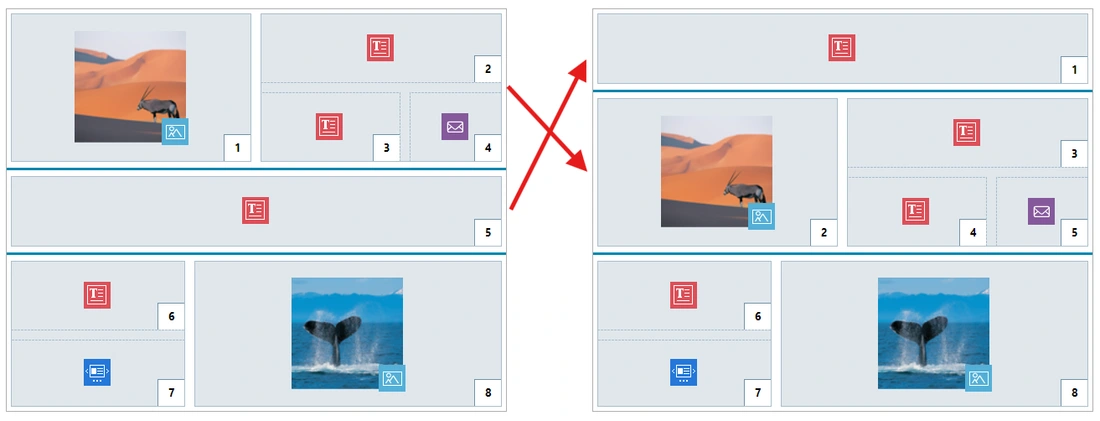
Personalizza le Sezioni
Con la 2026.3 Stile delle Righe evolve in Stile sezioni.
Il lavoro viene semplificato perché non è più necessario unire più Righe per applicare loro lo stesso stile grafico: una Sezione può infatti essere già composta da più Righe.
La gestione e la visualizzazione dello stile diventano così più semplici e immediate. Nel confronto puoi vedere la differenza tra la versione precedente e WebSite X5 2026.3.
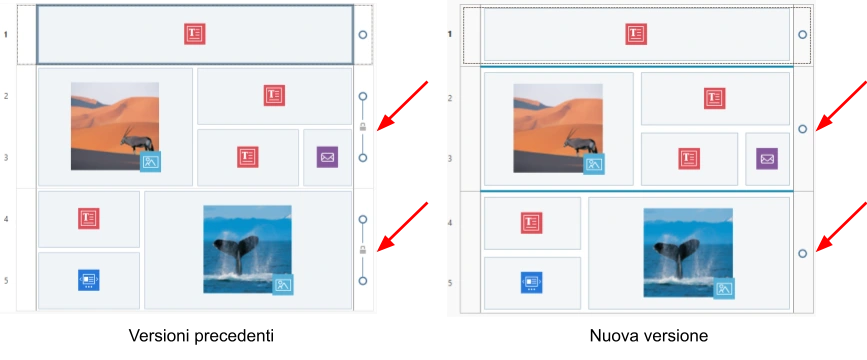
Oltre alle impostazioni già disponibili per sfondi ed effetti, puoi utilizzare nuovi strumenti per personalizzare ulteriormente le diverse aree della Pagina.
Margini
Puoi impostare un Margine superiore e un Margine inferiore per aumentare lo spazio intorno a una Sezione senza intervenire sui singoli Oggetti.
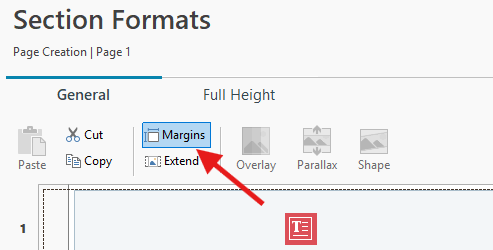
In precedenza, per aumentare lo spazio tra una Riga e la successiva, dovevi modificare il margine superiore o inferiore degli Oggetti della Riga oppure inserire un Oggetto Separatore.
Con i nuovi Margini di Sezione, invece, lo spazio viene gestito direttamente dalla Sezione e rimane indipendente dagli Oggetti che contiene.
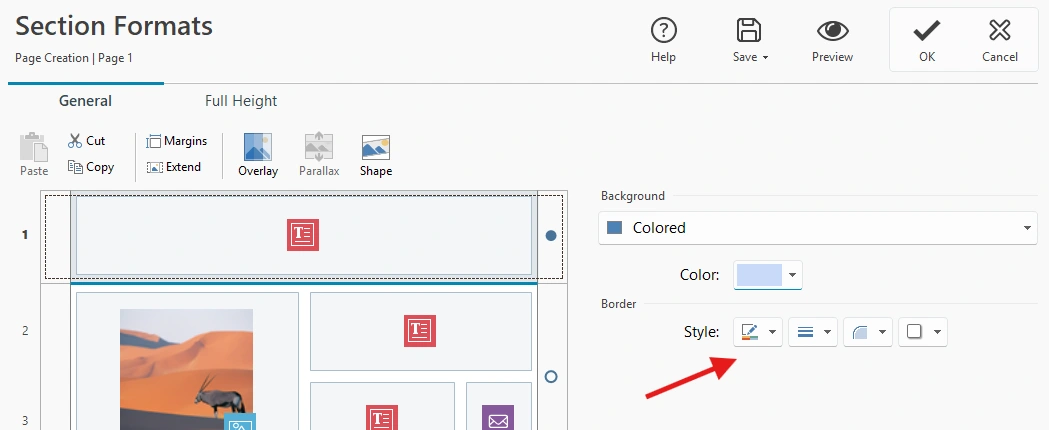
Bordi
Indipendentemente dallo stile dello sfondo, puoi applicare un Bordo alla Sezione e definirne:
- colore;
- spessore;
- smusso;
- ombra.
Personalizza il passaggio tra le Sezioni con le Forme
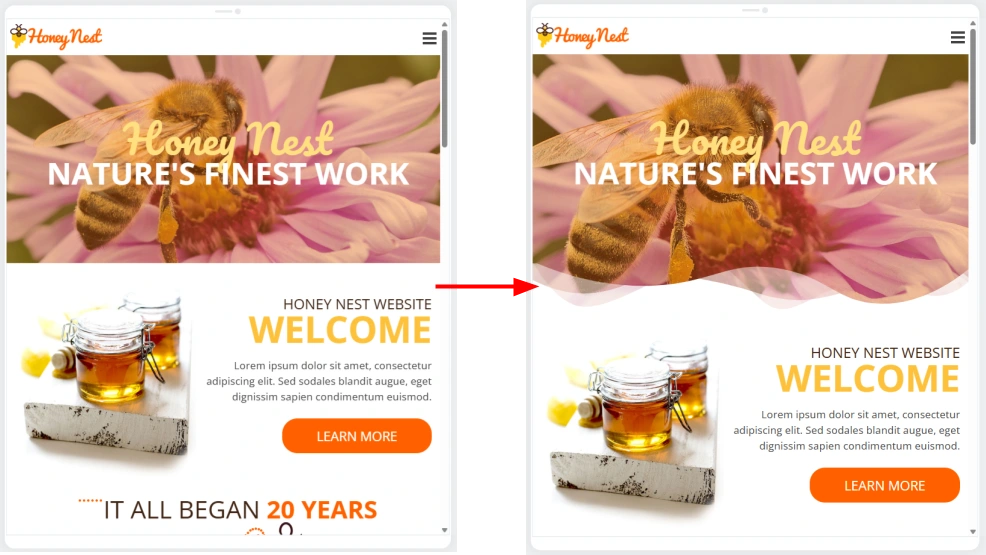
Con questa Preview puoi provare anche una nuova possibilità grafica: le Forme delle Sezioni.
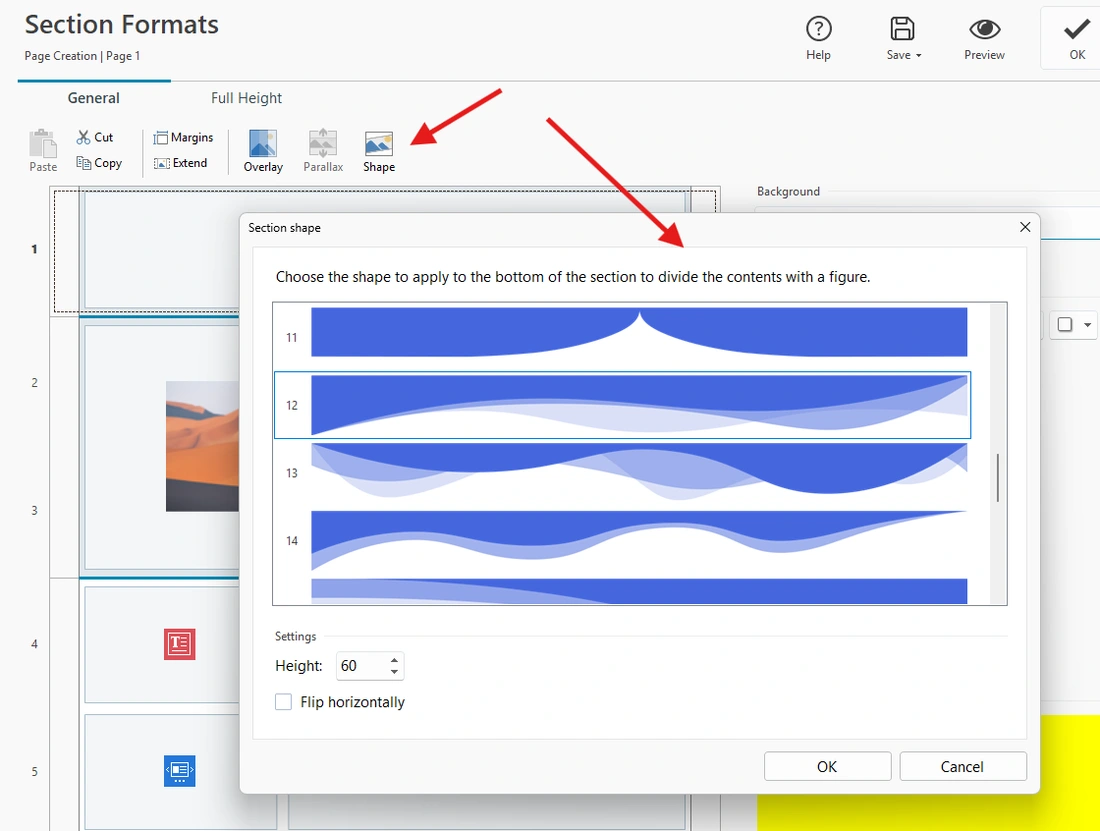
Attraverso il comando Forma, disponibile in Stile sezioni, puoi sostituire la normale separazione rettilinea tra una Sezione e quella successiva con una forma grafica.
Le Forme possono includere anche effetti di trasparenza, così puoi creare sia separazioni nette sia passaggi più sfumati tra una Sezione e l’altra.
Puoi:
- scegliere una delle Forme disponibili;
- modificarne l’Altezza;
- utilizzare Inverti orizzontale per ribaltarla;
- selezionare Nessuna per tornare alla separazione normale.
La Forma viene applicata alla parte inferiore della Sezione selezionata e può essere utilizzata indipendentemente dal tipo di sfondo impostato, per esempio colore, immagine, slideshow o animazione.
In questo modo puoi creare passaggi più caratterizzati tra le diverse fasce della Pagina.
E i progetti creati con versioni precedenti?
Quando apri con WebSite X5 2026.3 Preview un progetto realizzato con una versione precedente, il programma adatta automaticamente la struttura delle Pagine al nuovo sistema.
Il progetto non viene riprogettato: vengono create le Sezioni necessarie per mantenere invariata l’impaginazione esistente.
Puoi quindi continuare a lavorare sulle Pagine che già conosci e, se vuoi, iniziare a sfruttare le nuove Sezioni per modificarne o ampliarne la struttura.
Attenzione: un progetto aperto e salvato con WebSite X5 2026.3 Preview non potrà più essere aperto con la versione pubblica di WebSite X5 2026.3.
Utilizza quindi la Preview solo su copie dei progetti create appositamente per i test e conserva sempre intatti gli originali.
Cosa ti chiediamo di provare
Durante i test ci interessa in particolare sapere come ti trovi con le nuove funzioni.
Prova, per esempio, a:
- creare Pagine con Sezioni che utilizzano numeri e larghezze di colonne differenti;
- aggiungere, spostare, copiare ed eliminare Sezioni e Righe;
- applicare Forme diverse a Sezioni con sfondi differenti;
- modificare Altezza e orientamento delle Forme;
- combinare sfondi, Forme, Margini e Bordi;
- verificare il comportamento delle Pagine nelle diverse Visualizzazioni Responsive;
- utilizzare Annulla e Ripristina durante il lavoro sulla Griglia;
- aprire una copia di un progetto precedente e controllare che l’impaginazione venga mantenuta correttamente.
Se qualcosa non funziona come ti aspetti o un comportamento non ti sembra chiaro, segnalacelo indicando, se possibile, i passaggi che hai seguito per ottenere il risultato.