WebSite X5 2026.3 Preview
Entdecken Sie, was es zu testen gibt
WebSite X5 2026.3 bringt eine wichtige Änderung bei der Erstellung und Organisation von Seiten.
Mit den neuen Seitenabschnitten wird das Raster deutlich flexibler: Sie können eine Seite in unabhängige Bereiche unterteilen, die jeweils über ihre eigene Struktur aus Zeilen und Spalten verfügen. Dadurch lassen sich auch komplexere Layouts direkter erstellen, mit weniger Schritten, weniger Anpassungen und mehr Kontrolle über die Struktur.
Die Arbeit mit den Objekten, die Sie bereits kennen, ändert sich nicht: Es wird lediglich einfacher, sie zu organisieren. Mit den Abschnitten können Sie ganze Bereiche der Seite schneller verschieben, wiederverwenden und bearbeiten. Gleichzeitig wird der Aufbau von Layouts modularer.
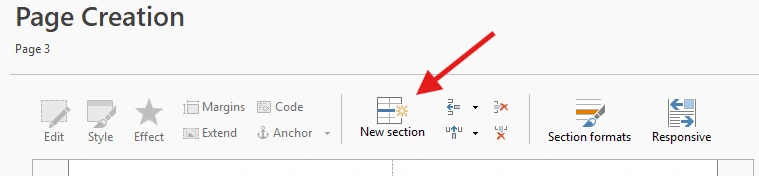
Mit dieser Preview-Version können Sie diese neue Arbeitsweise schon vorab ausprobieren, zusammen mit den grafischen Werkzeugen für die Abschnitte und weiteren Verbesserungen, die die Arbeit mit dem Raster noch reibungsloser machen sollen.
Die Version befindet sich noch in der Entwicklung: Ihr Feedback kann uns dabei helfen, Probleme, unklare Verhaltensweisen oder Aspekte zu erkennen, die vor der offiziellen Veröffentlichung noch verbessert werden sollten.
Ein flexibleres Raster mit den Abschnitten
Bisher verwendete das Layout-Raster einer Seite eine einzige Spaltenstruktur.
Das konnte die Erstellung komplexer Layouts umständlicher machen: Wenn Sie beispielsweise einen ersten Bereich mit 2 Spalten, einen zweiten mit 3 und einen dritten mit 4 Spalten erstellen wollten, mussten Sie ein Raster vorbereiten, das alle Kombinationen abbilden konnte. In diesem Fall musste die Seite 12 Spalten enthalten.
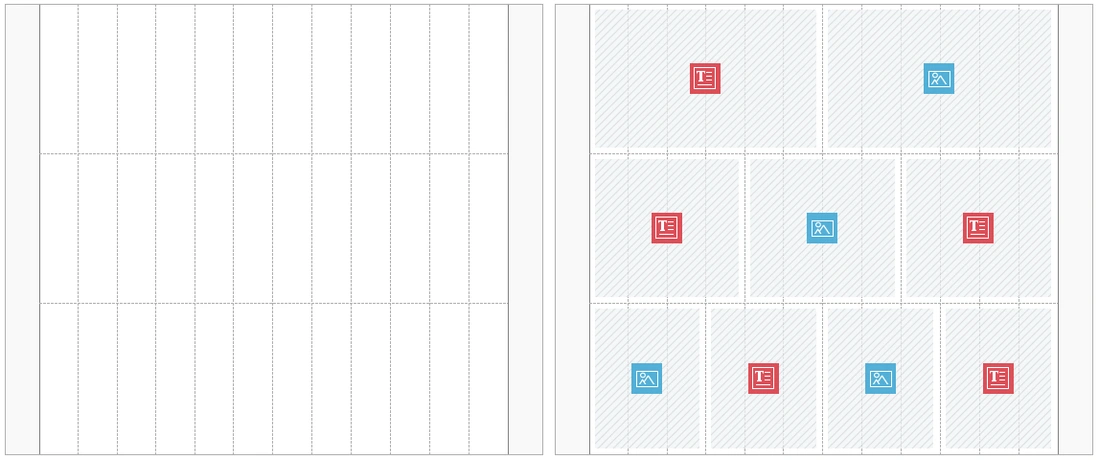
Mit WebSite X5 2026.3 gibt es diese Einschränkung nicht mehr.
Sie können die Seite in mehrere unabhängige Abschnitte unterteilen und jedem Abschnitt die Struktur zuweisen, die am besten zu den darin enthaltenen Inhalten passt.
Jeder Abschnitt kann über eine eigene Struktur aus Zeilen und Spalten verfügen. Sie können also beispielsweise 3 Abschnitte erstellen: einen mit 2 Spalten, einen mit 3 und einen mit 4.
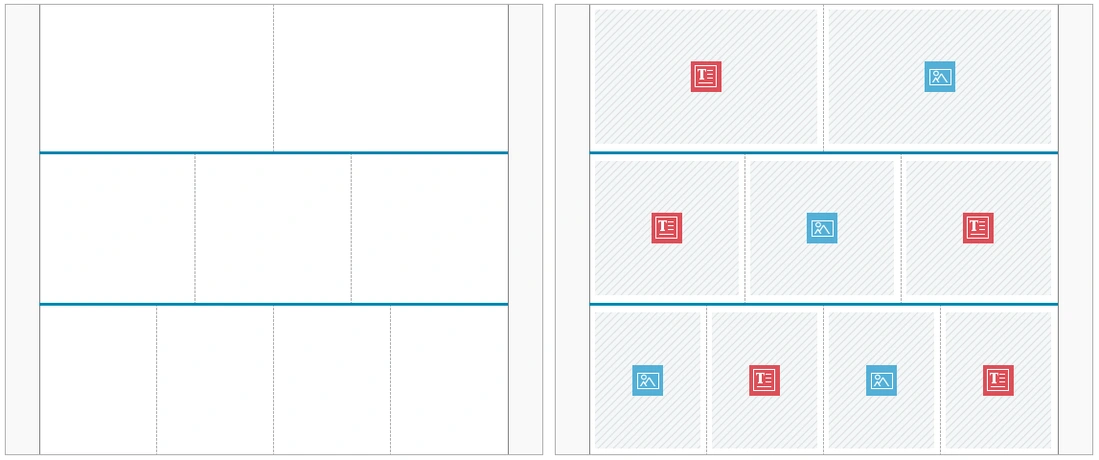
Dadurch wird die Erstellung komplexer Layouts einfacher. Gleichzeitig wird die Seitenstruktur übersichtlicher und verständlicher, da jeder Abschnitt nur die Anzahl an Spalten verwendet, die tatsächlich benötigt wird.
Die grundlegende Arbeitsweise ändert sich nicht: Sie können Objekte weiterhin wie gewohnt im Raster einfügen, verschieben und ihre Größe ändern. Die Abschnitte bieten lediglich eine zusätzliche Ebene an Flexibilität, wenn Sie sie benötigen.
Was ändert sich in der Praxis?
Der Unterschied liegt nicht nur in der Anzahl der Spalten, die Sie verwenden können.
Mit den Abschnitten wird die Seite aus unabhängigen Bereichen aufgebaut: Sie können einen Teil des Layouts bearbeiten, ohne die anderen Bereiche ständig anpassen zu müssen.
Dadurch wird die Arbeit mit dem Raster direkter und vorhersehbarer. Die Anzahl der notwendigen Schritte wird reduziert und das Risiko von Fehlern beim Ändern oder Neuorganisieren einer Seite wird verringert.
Was Sie mit den Abschnitten machen können
Direkt im Layout-Raster können Sie:
- Einen neuen Abschnitt erstellen, genau dort, wo Sie eine andere Struktur benötigen.
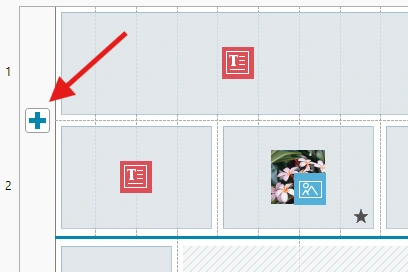
- Die Anzahl und Breite der Spalten nur des ausgewählten Abschnitts ändern und so die Gestaltung der Seite beschleunigen.Wenn Sie beispielsweise ein Objekt verwenden möchten, das etwa ⅔ der Seitenbreite einnimmt, müssen Sie nicht unbedingt 3 Spalten erstellen und das Objekt über 2 davon platzieren.
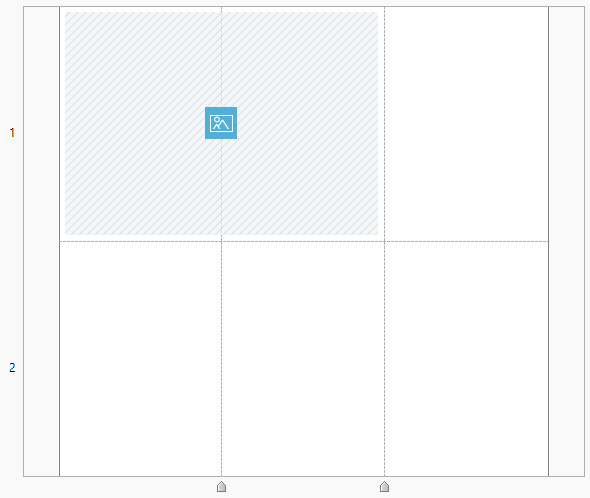 Sie können stattdessen einen Abschnitt mit 2 Spalten erstellen und den Trennbereich zwischen den beiden Spalten verschieben, bis das gewünschte Verhältnis erreicht ist.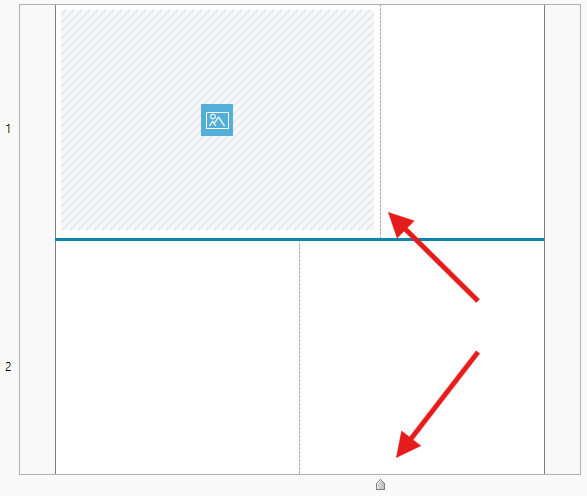
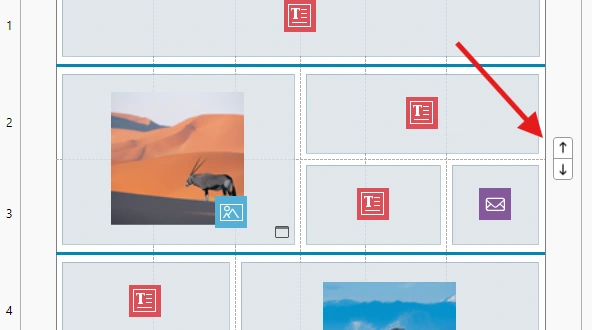
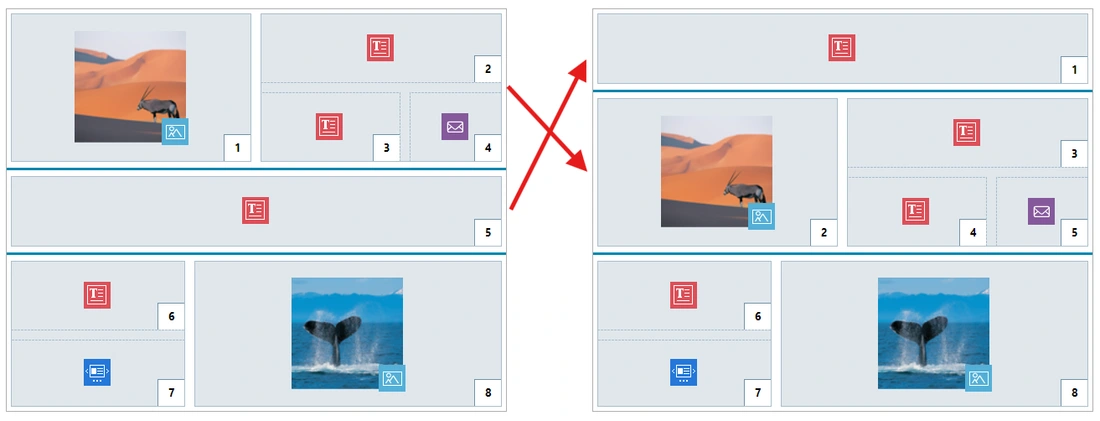
- Ganze Abschnitte verschieben.Mit einem einfachen Klick können Sie die Position eines ganzen Seitenbereichs ändern, ohne alle darin enthaltenen Objekte einzeln verschieben und neu anordnen zu müssen. So sparen Sie Zeit und verringern das Risiko von Fehlern beim Neuaufbau des Layouts.
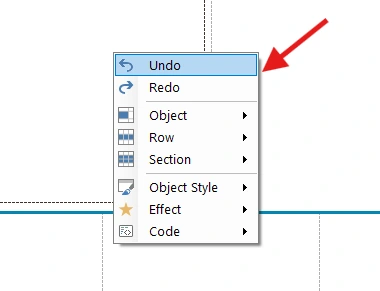
- Mehrere Änderungen rückgängig machen und wiederherstellen.Während Sie im Fenster Seitenerstellung arbeiten, führt WebSite X5 eine Chronik der ausgeführten Aktionen. Sie können daher Rückgängig und Wiederherstellen verwenden, um zwischen mehreren Änderungen zurück- oder vorzugehen.
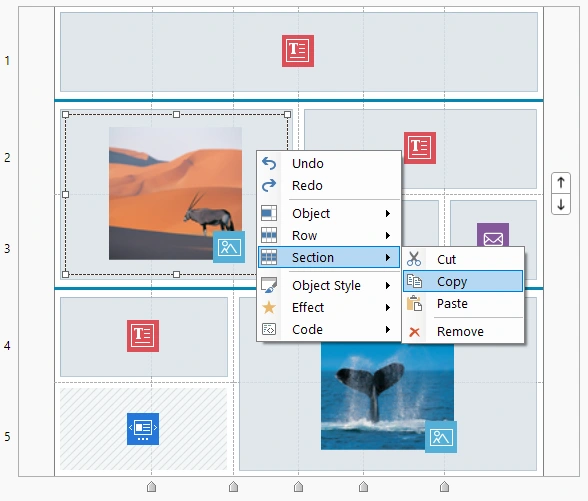
- Abschnitte oder einzelne Zeilen ausschneiden, kopieren und einfügen.Sie können ganze Bereiche einer Seite duplizieren oder auf anderen Seiten wiederverwenden, ohne sie Objekt für Objekt neu erstellen zu müssen. Neben ganzen Abschnitten können Sie auch einzelne Zeilen ausschneiden, kopieren und einfügen.
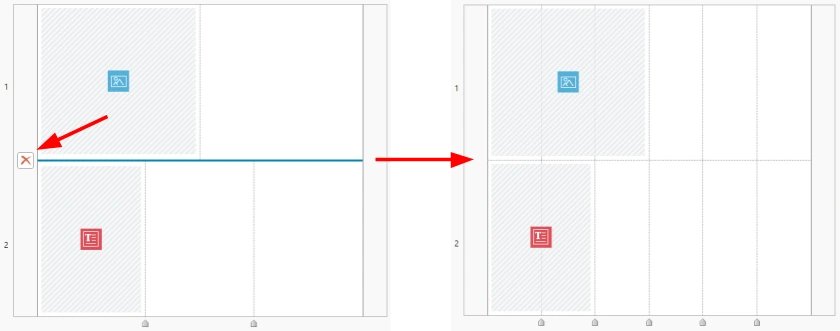
- Einen Abschnitt löschen und mit dem angrenzenden Abschnitt zusammenfügen.Wenn die beiden betroffenen Abschnitte unterschiedliche Spaltenstrukturen verwenden, passt WebSite X5 das Raster automatisch an, um die bestehende Gestaltung so weit wie möglich beizubehalten.
- Seiten übersichtlicher gestalten und schneller arbeiten.Durch die Abschnitte wird die Seite übersichtlicher und leichter lesbar. Dadurch können Sie die Objekte, die Sie bearbeiten möchten, schneller finden und direkt den entsprechenden Bereich aufrufen.
- Die responsive Anordnung vereinfachen.Wenn eine Seite mehrere Abschnitte enthält, verwaltet WebSite X5 die Anordnung der Objekte in jedem Abschnitt separat. Dadurch lassen sich das responsive Verhalten einfacher festlegen und kontrollieren, insbesondere bei Seiten mit mehreren unterschiedlichen Layoutbereichen.
Passen Sie die Abschnitt an
Mit der Version 2026.3 wird Zeilenstil zu Abschnittsstil.
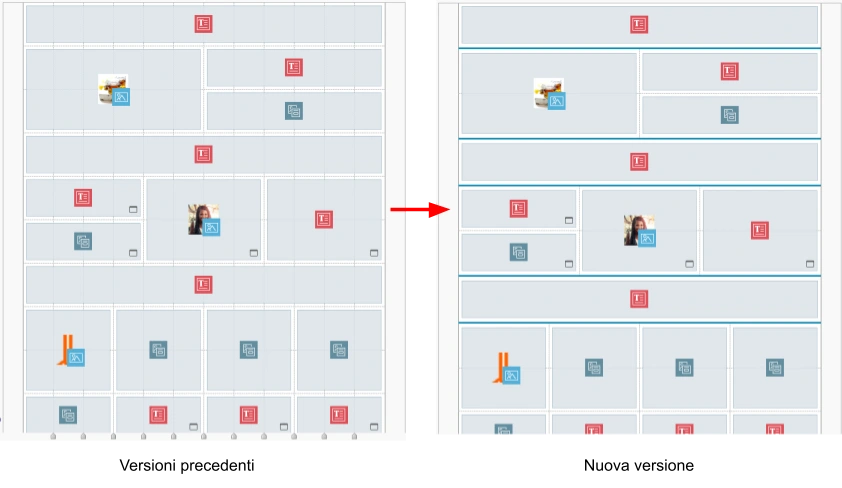
Die Arbeit wird dadurch einfacher, da Sie nicht mehr mehrere Zeilen verbinden müssen, um denselben grafischen Stil auf sie anzuwenden: Ein Abschnitt kann bereits aus mehreren Zeilen bestehen.
Dadurch werden die Verwaltung und Darstellung des Stils einfacher und intuitiver. Im Vergleich sehen Sie den Unterschied zwischen der vorherigen Version und WebSite X5 2026.3.
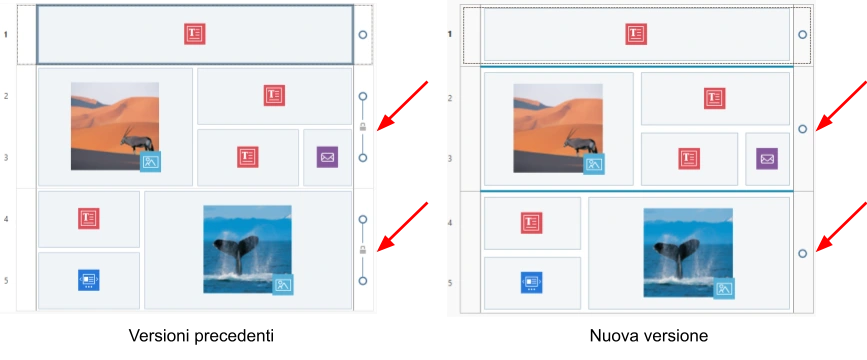
Neben den bereits verfügbaren Einstellungen für Hintergründe und Effekte können Sie neue Werkzeuge nutzen, um die verschiedenen Bereiche der Seite noch individueller zu gestalten.
Ränder
Sie können einen oberen Rand und einen unteren Rand festlegen, um den Abstand um einen Abschnitt zu vergrößern, ohne die einzelnen Objekte bearbeiten zu müssen.
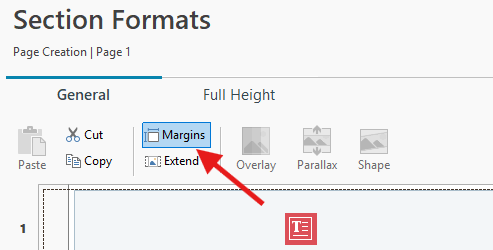
Bisher mussten Sie, um den Abstand zwischen einer Zeile und der nächsten zu vergrößern, den oberen oder unteren Rand der Objekte in der Zeile anpassen oder ein Trennobjekt einfügen.
Mit den neuen Rändern der Abschnitte wird der Abstand hingegen direkt über den Abschnitt gesteuert und bleibt unabhängig von den darin enthaltenen Objekten.
Rahmen
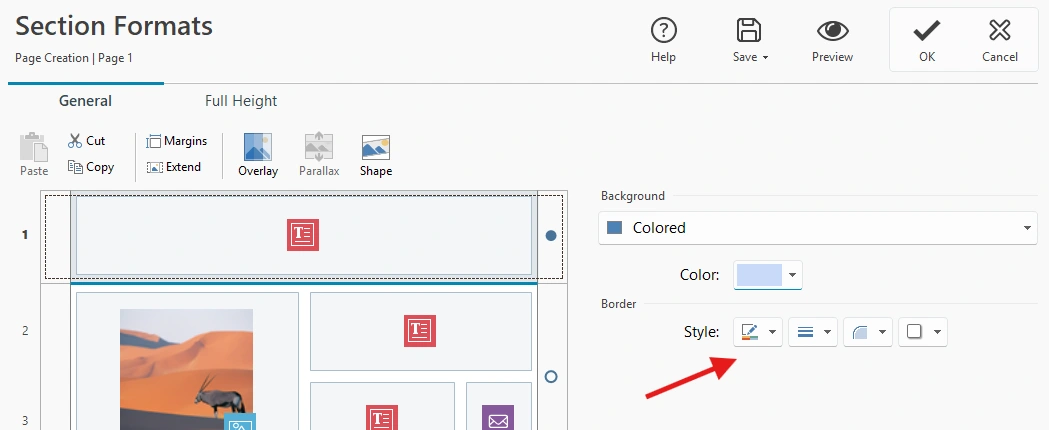
Unabhängig vom Stil des Hintergrunds können Sie einen Rahmen auf den Abschnitt anwenden und folgende Einstellungen festlegen:
- Farbe;
- Stärke;
- Abrundung;
- Schatten.
Passen Sie den Übergang zwischen den Abschnitten mit den Formen an
Mit dieser Preview-Version können Sie außerdem eine neue grafische Möglichkeit ausprobieren: die Formen der Abschnitte.
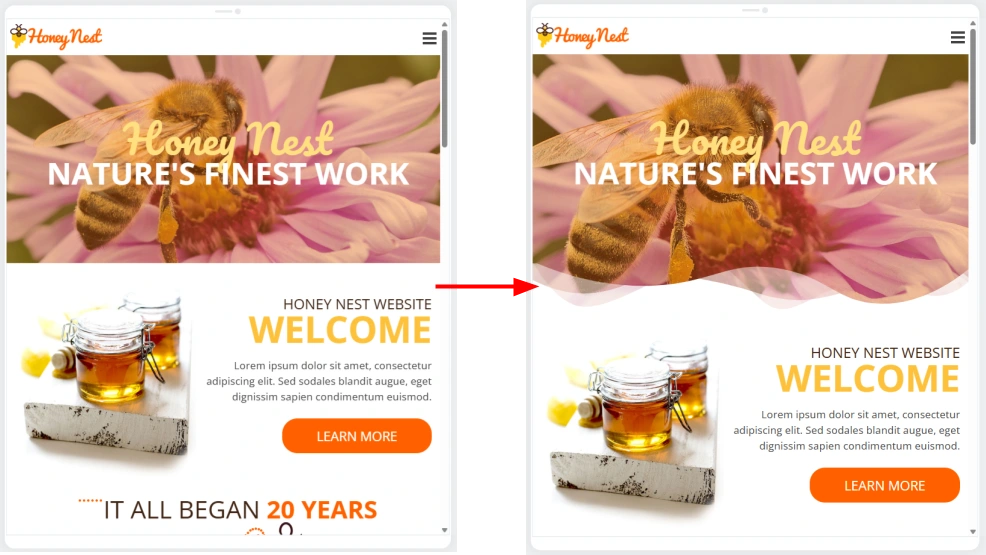
Über den Befehl Form, der unter Abschnittsstil verfügbar ist, können Sie die normale gerade Trennung zwischen einem Abschnitt und dem darauffolgenden Abschnitt durch eine grafische Form ersetzen.
Die Formen können auch Transparenzeffekte enthalten. So können Sie sowohl klare Trennungen als auch weichere Übergänge zwischen den einzelnen Abschnitten gestalten.
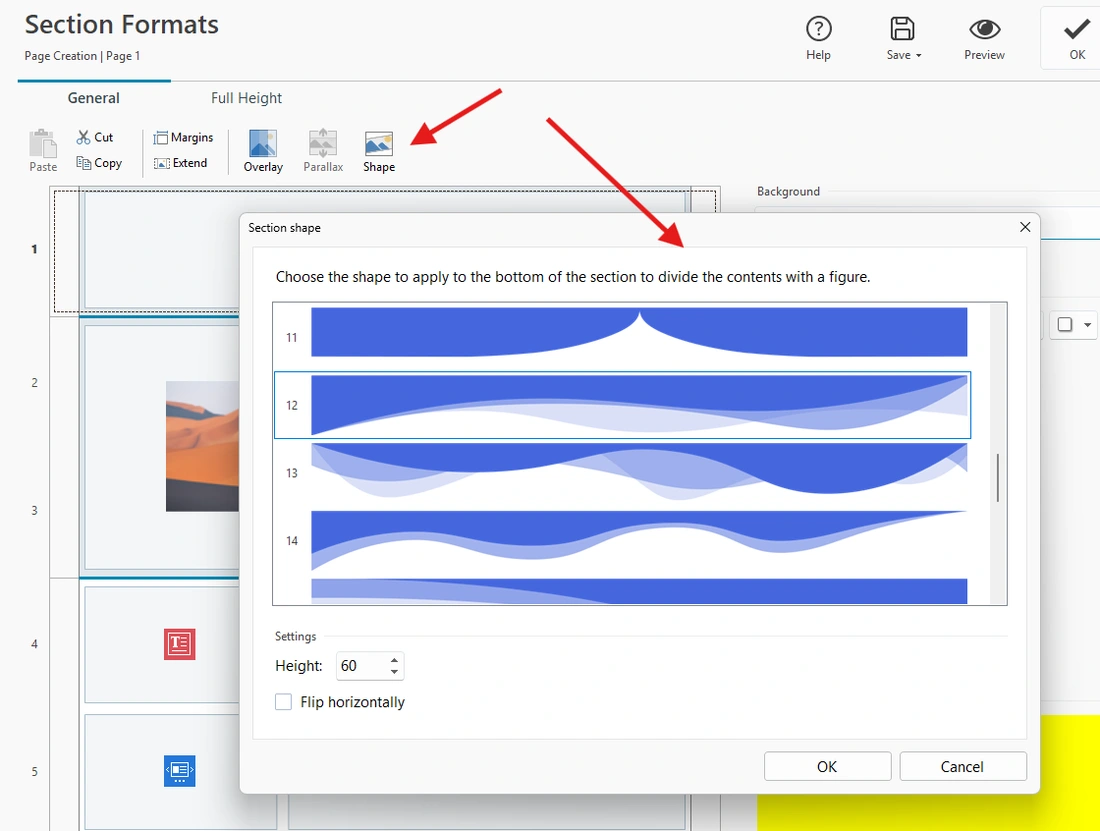
Sie können:
- eine der verfügbaren Formen auswählen;
- deren Höhe anpassen;
- Horizontal spiegeln verwenden, um die Form zu spiegeln;
- Keine auswählen, um zur normalen Trennung zurückzukehren.
Die Form wird auf den unteren Bereich des ausgewählten Abschnitts angewendet und kann unabhängig vom eingestellten Hintergrund verwendet werden, zum Beispiel Farbe, Bild, Diashow oder Animation.
So können Sie ausdrucksstärkere Übergänge zwischen den verschiedenen Bereichen der Seite gestalten.
Und was ist mit Projekten, die mit früheren Versionen erstellt wurden?
Wenn Sie ein mit einer früheren Version erstelltes Projekt mit WebSite X5 2026.3 Preview öffnen, passt das Programm die Seitenstruktur automatisch an das neue System an.
Das Projekt wird dabei nicht neu gestaltet: Die erforderlichen Abschnitte werden erstellt, um das bestehende Layout unverändert beizubehalten.
Sie können also weiterhin wie gewohnt an Ihren bestehenden Seiten arbeiten und bei Bedarf die neuen Abschnitte nutzen, um deren Struktur zu ändern oder zu erweitern.
Achtung: Ein Projekt, das mit der Preview-Version von WebSite X5 2026.3 geöffnet und gespeichert wurde, kann anschließend nicht mehr mit der öffentlichen Version von WebSite X5 2026.3 geöffnet werden.
Verwenden Sie die Preview daher ausschließlich mit Kopien Ihrer Projekte, die speziell für Testzwecke erstellt wurden, und bewahren Sie Ihre Originalprojekte immer unverändert auf.
Was Sie testen sollten
Während der Tests interessiert uns besonders, wie Sie mit den neuen Funktionen zurechtkommen.
Probieren Sie zum Beispiel Folgendes aus:
- Seiten mit Abschnitten erstellen, die unterschiedliche Spaltenanzahlen und Spaltenbreiten verwenden;
- Abschnitte und Zeilen hinzufügen, verschieben, kopieren und löschen;
- verschiedene Formen auf Abschnitte mit unterschiedlichen Hintergründen anwenden;
- die Höhe und Ausrichtung der Formen ändern;
- Hintergründe, Formen, Ränder und Rahmen miteinander kombinieren;
- das Verhalten der Seiten in den verschiedenen responsiven Ansichten überprüfen;
- Rückgängig und Wiederherstellen während der Arbeit am Raster verwenden;
- eine Kopie eines älteren Projekts öffnen und überprüfen, ob das bestehende Layout korrekt beibehalten wird.
Wenn etwas nicht wie erwartet funktioniert oder Ihnen ein Verhalten nicht klar erscheint, teilen Sie uns dies bitte mit. Geben Sie nach Möglichkeit auch die Schritte an, die Sie ausgeführt haben, um das betreffende Ergebnis zu erhalten.